
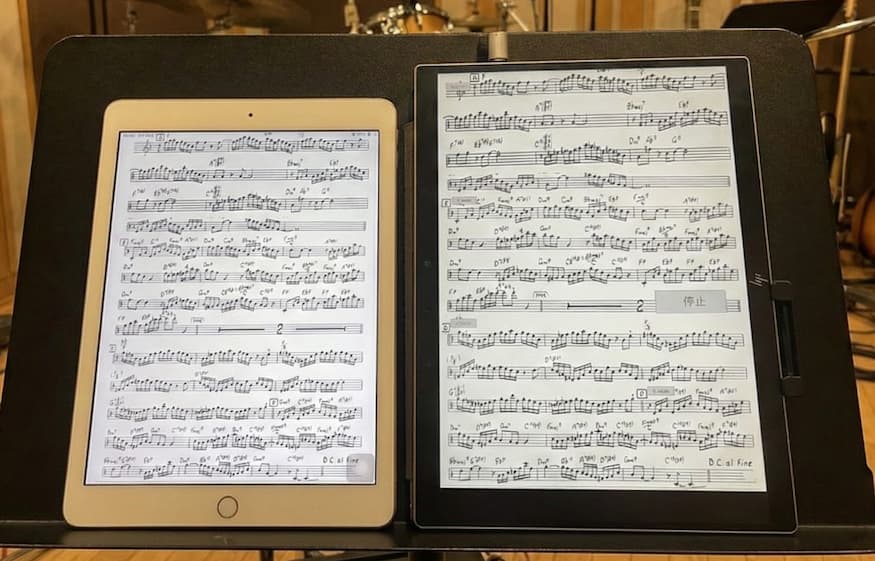
これまで楽譜を見るのにiPadの10.9インチを使っていたのですが
「老眼には、ちょっと厳しい!」笑笑
若い世代なら10.9インチでもスイスイ読めるんでしょうけど、私世代にはもう少し大きな画面が必要。
となると、iPad Proの12.9インチ(168,800円)か、新しいAirの13インチ(128,000円)に買い替えるのが王道ですよね
でも、最近のデジタルガジェットって買い替えサイクルが長期化してきたとはいえ、高額だからね・・iphoneも15万円とかだし・・
過去に使っていたapple製品がうちにどんだけあるんや笑 ちなみに、一番古いのは Macintosh ClassicII(起動できなくなった) 次がこれも30年くらい前に買ったPowerBook 5300c(これはまだ起動できる)笑
余談はさせおき、周りを見ても圧倒的にiPad派が多いですし、あの安定感はやっぱり捨てがたい。本番中に「突然動かない!」なんて恐怖、想像するだけで震えますが、iPadならそんなトラブルも少なそうですし。大画面のAndroidタブレット、例えば最近では15インチモデルなども7万円前後であるけど、今回はAndroidタブは除外する。
そんな時に知り合いから「最近はWindowsのタブレットでもぜんぜん使えるよ」と教えてもらったんです。
Windowsタブレットへの「偏見」を捨ててみた
昔、外出用に8インチくらいのWindowsタブレットを使っていた時期がありました。
でも、当時は動作がもっさりしていて、たまに固まったり……キーボードを含めると見た目以上に重かったりと、正直、良い印象がなかったんです。
今も、旅や打ち合わせ用は世代前のだけど、やたら軽量なVAIO(11インチ)を使っていますが、やっぱり最近は11インチだと画面が小さくて目が疲れる^^;
若かりし頃は『ネットブック』といったモバイルWindowsマシン 7インチ画面なども使っていたのに 笑 いまやそんなんじゃ全く文字が読めんだろな・・
そこで「進化したであろう大画面のWindowsタブレット」を真面目に調べてみることにしました。
候補に挙がったのは、Surface ProやHPのElite x2といった13インチ勢。どちらも主に業務用法人向けでの利用が多いみたいで、筐体も頑丈な仕様。
OSもwindows11であれば、余計なアプリやサービスをスリム化してあげればシステム自体は安定はしとるし。
最新モデルは20万円超えと目玉が飛び出るお値段ですが、楽譜を表示するだけなら、現行モデルではなく「中古モデル」でも十分いけそうです。
前のモデルでもCPUは十分現役の処理速度の早いものが搭載されている。
画面の縦横比率については、楽譜表示には画面の縦横比が「3:2」のものがベストらしい(紙の楽譜に近い比率なので、余白が無駄にならないらしいんです!)
そこで目をつけたのが、HPの「Elite x2 G4」。これまでHPは3台ほどつかっていたこともあるし、最近買った妻のノートPCもHPなんだけど、軽くて性能もいいし信頼性は抜群という個人的認識。
このモデルは2021年頃に販売終了していますが、中古市場では状態の良いものが安く出回っています。当時の定価20万円超えが、現在はなんと5 ~ 6万円!
さらに詳しく調べると、この機種は発売当時2種類の画面解像度仕様があることが判明。
◯ フルHD(WUXGA+)モデル
◎ 超高画質な「3Kx2K」モデル
当然、3Kx2Kモデルの方が高精細で見やすいはず。譜面の音符はフルHDでも全く問題ないが、書き込んだ手書き文字の見え方などは
3Kx2Kモデルが絶対的に有利でしょう。中古市場ではその画面解像度違いで値段も変わってくる、もちろん高画質モデルは高くなる・・。
予算はipad買い替え13万円の半分6.5万円くらいならオイシイかな笑
■本体4.5 ~ 5.5万(中古)
■HP謹製の充電式タッチペン5千円程度 6万円に収まるくらいで
□別途1万円でモバイルバッテリーと100wまで使えるケーブル(バッテリー周りは新品)
——————
そんな中、ネットを徘徊して早速見つけたのが
★「専用ペン(1万円相当)とドック(8千円相当)付き、バッテリー良好、2万円弱」という出物!
ペンはほぼ未使用らしいし、ドック(本体のC端子からA端子やHDMI端子を分岐できるあれば便利な拡張機器)
★OS(Windows11 Pro)
★メモリは8G
★ストレージはSSD 256G (Elite x2 G4の残念なところはストレージ容量が少ないこと・・)
出品写真を見ると本体も含めてめちゃくちゃ綺麗。
ただ、まぁ、出品者さんは解像度について一切触れていなかったので「まあ解像度は普通の方(フルHD)だろうなと。それでも美品+おまけ分で2万円ちょっとはめちゃくちゃ安い!」とポチってみました。
届いてびっくり、まさかの……!
すぐに発送してくれて、届いた箱を開けて、電源を入れてみると……。
「あれ? なんだか、フルHDにしてはものすごく画面が綺麗じゃないか?」
システム設定を開いて画面解像度を確認してみると、なんとラッキーなことに「3Kx2Kモデル」でした!
いや〜、これは嬉しい誤算ですわ。個人売買の醍醐味ですね 笑
—————————————–
楽譜アプリ「MobileSheets」の使い心地
譜面表示ソフトはipad用には色々なアプリがあったが、Win用ではMobileSheetsというアプリ一択らしい・・・早速MicrosoftStoreから購入(1500円程度)
MobileSheets すこし慣れが必要だけど、iPad の定番アプリ Piascore は『洗練されたスマートな印象』、MobileSheets は細かすぎる設定を使いこなせば化けそう って感じ。
MobileSheets vs Piascore 簡易比較
| 項目 | MobileSheets (Win/Android) | Piascore (iPad) |
| 自由度 | 細かく設定できる | 標準的で使いやすい |
| 対応ファイル | PDF, 画像, Word, テキスト, ChordPro | 主に PDF |
| 自動譜めくり | 速度指定スクロールが優秀 | ジェスチャー(顔)めくりが強力 |
| 外部連携 | MIDI 制御、PC との Wi-Fi 同期が強力 | iPad 同士の同期、メトロノーム連携 |
| オーディオ | 楽譜ごとに複数音源を紐付け可能 (練習時この機能はとても便利!!例えばリハーサルマーク毎に再生ボタンを作って、そのボタンを押すと指定場所から音源再生とか、またオケのファイルが別にある場合は、それもボタンをつくって貼り付けられる。音源付きの曲集やlick集で活躍しそうだね) | 標準的な再生機能 |
| 価格体系 | 買い切り(一度買えばずっと使える) ※同プラットフォームどうし、例えばwindowsでMicrosoftストアから買うと、同マイクロソフトアカウントのwinマシンには複数台にインストール可能。ただしプラットフォーム違い たとえばIOSやAndroid端末にもアプリを追加したい場合は、プラットフォーム毎に課金が必要) | 基本無料(機能制限あり / プロ版課金) |
結果的に譜面表示は大幅に見やすくなった!
※新タブレットの表示は、目に優しくするために背景を少し色付きにしている
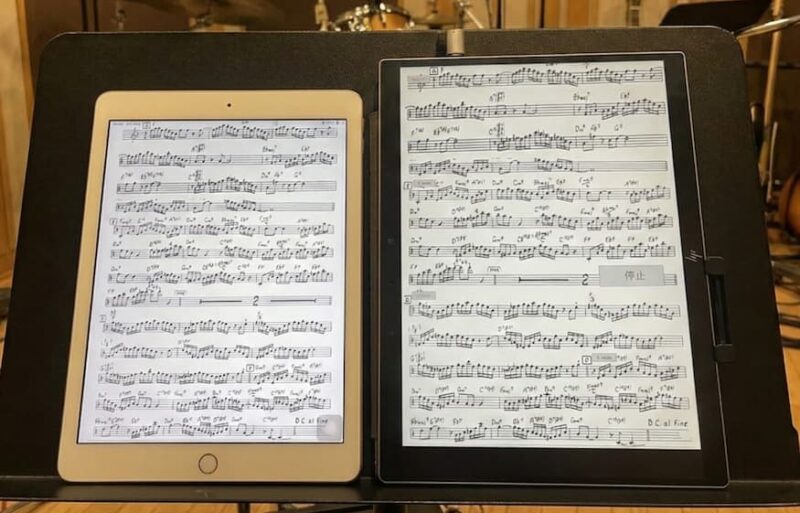
届いたタブレット、中古品で安く手に入れたからといって侮れません。
もともとは、数年前の23万円超えのもでるだけあって、挙動もサクサクで、手持ちの音楽ソフトをいくつか入れてみましたが
そこそこ重いソフトも問題なく動いてくれました。ただし元々本体SSD容量が256Gと少ないので、LOOP素材を読み込んで使うソフト(ACIDとかBand in a box ultra pack)はアプリケーションはPC本体にインストールして、LOOP素材は外付けSSDに入れて、そこから読み込ませるしかない。
でも、譜面を見るだけの場合だと外付けSSDは持ち歩かなくて良い。
バッテリーがなくなるのを気にせず、1日中安心して使えるように、高出力(65W以上)で大容量(20,000mAh)のモバイルバッテリーも購入しました。
本体・ケーブル・バッテリーなどなど合わせて総額3.5万円を超えましたが、当初考えていたiPadへの買い替え予算より、なんと10万円近く安く収まりましたわ 笑
winタブを実際に譜面表示として使ってみて「これにして良かった!」と一番感じているのは、デスクトップPCとの連携のしやすさです。
自宅で譜面などを編集する際は、デスクトップの拡張画面として扱える有名無料ソフト、Input directorを使えば、デスクトップで使い慣れたキーボードとトラックボールがそのまま使えるので、タブレットのキーボードは基本外したまま運用できる。
譜面の編集はメインのデスクトップにも同じ「MobileSheets」を入れておけば(Microsoftストア経由で買っているので、Windowsマシン同士なら支払いは1回で複数台にインストールでき、複数台で同期すれば最新の状態を保てる)、大きな画面でじっくり音源のタグ付けや譜面の編集をして、あとはタブレットと同期するだけ。
特に便利なのが、譜面の上に「Aメロからの音源」「Bメロからの音源」・・・ といった音源再生ボタンを好きなだけ貼り付けられる機能。
「あ、ここだけもう一回音源聴きたい」という時に、譜面から目を離さずワンタップで何度も再生できるのは本当に便利、再生速度やキーも変更可能。
————————————
手元に来てから数日間、わりと使い倒しましたが、ソフトもOS(Windows11 Pro)はとても安定しています。
難を言えば といいますか、持っていた譜めくりフットスイッチ 『iRig BlueTurn 譜面送りペダル』がWindowsに対応してなかったこと ^^;
これは予定外・・・・ win対応のを手に入れなければ・・・
————————————
これ、これからのレッスンでも使おうかな。